CCleaner 구독을 취소하려고 했는데, 해지 버튼 하나 찾기가 이렇게 어려울 줄 몰랐습니다.
저처럼 헤매는 분들이 없도록 단계별로 정리해 보았습니다.
왜 이렇게 복잡한가?
CCleaner는 자체 결제 시스템이 아닌 Cleverbridge라는 외부 글로벌 결제 대행 플랫폼을 통해 구독을 관리합니다. 그래서 CCleaner 공식 사이트 어디를 뒤져도 "구독 취소" 버튼을 바로 찾을 수 없습니다. CCleaner 사이트와 Cleverbridge 사이트를 오가며 정보를 확인해야 하기 때문에, 이 과정을 모르면 한참을 헤매게 됩니다.
사전 준비물
구독 취소를 위해 아래 두 가지 정보가 필요합니다.
| 필요 정보 | 설명 |
|---|---|
| 구매 시 사용한 이메일 주소 | CCleaner를 결제할 때 입력한 이메일 |
| Cleverbridge 참조번호 | 결제 대행사에서 부여한 주문 번호 (구매 확인 메일에 기재) |
구매 확인 메일을 이미 삭제했거나 참조번호를 모르는 경우가 대부분일 텐데, 걱정하지 마세요. 아래 1단계에서 참조번호를 다시 확인하는 방법부터 안내합니다.
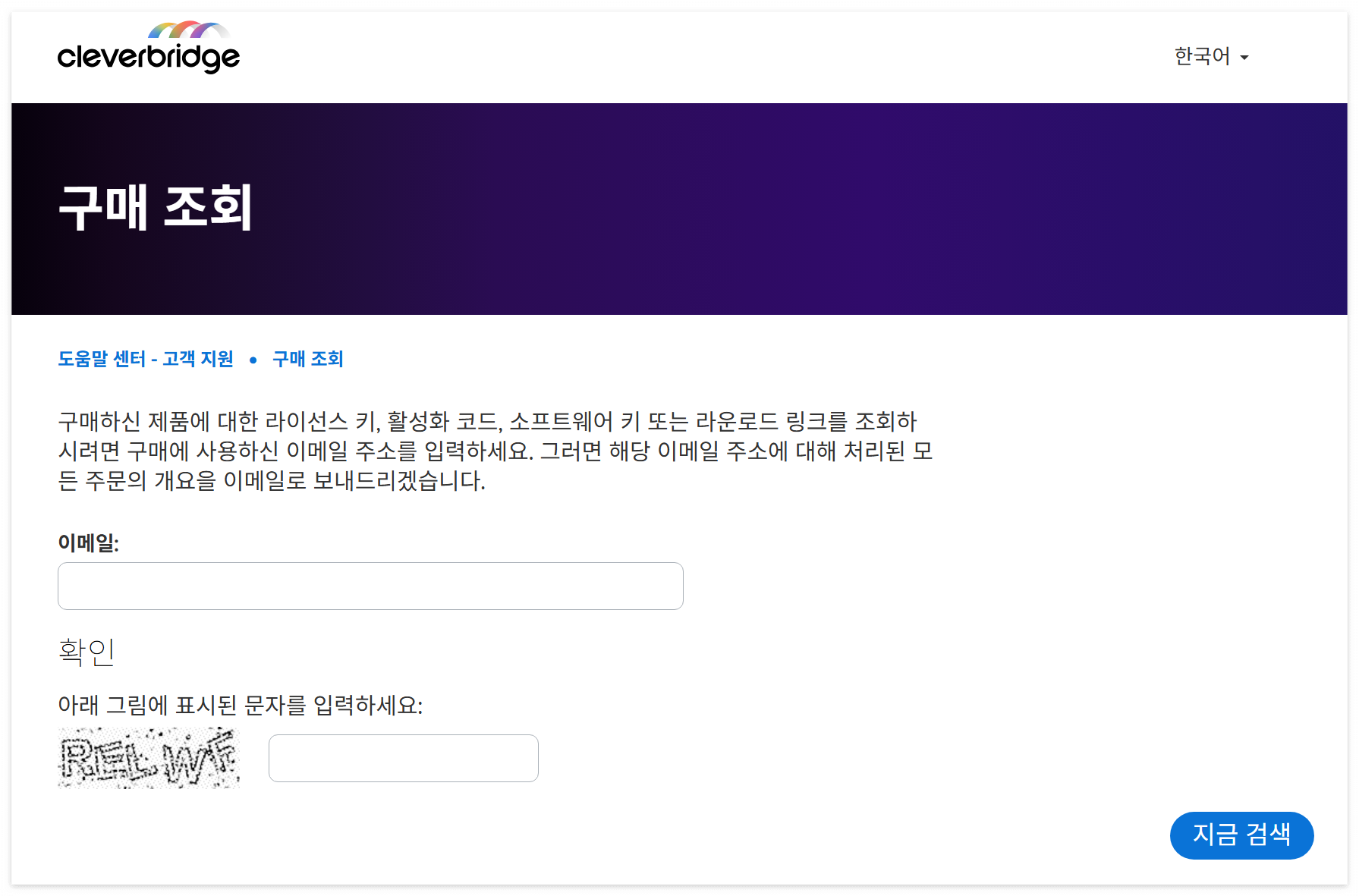
1단계: Cleverbridge에서 구매 내역 조회하기
먼저 Cleverbridge 고객 지원 페이지에 접속하여 참조번호를 확인합니다.
접속 주소: https://www.cleverbridge.com/?scope=cusecolp
- 위 링크로 접속합니다.
- "Email" 입력란에 CCleaner 구매 시 사용한 이메일 주소를 입력합니다.
- 보안 문자(CAPTCHA)를 입력합니다.
- 제출 버튼을 클릭합니다.
💡 참고: 이 페이지는 Cleverbridge의 Purchase Lookup(구매 조회) 페이지입니다.
해당 이메일로 처리된 모든 주문 내역을 조회할 수 있습니다.

2단계: 이메일에서 참조번호 확인하기
1단계를 완료하면, 입력한 이메일 주소로 주문 개요(Order Overview) 메일이 발송됩니다.
- 이메일 수신함을 확인합니다. (스팸함도 확인해 주세요)
- Cleverbridge에서 보낸 메일을 열어봅니다.
- 메일 본문에 Cleverbridge 참조번호(Reference Number)가 기재되어 있습니다.
- 이 참조번호를 복사해 둡니다.

3단계: CCleaner 구독 관리 페이지에서 정보 입력하기
이제 CCleaner 공식 구독 관리 페이지로 이동합니다.
접속 주소: https://www.ccleaner.com/ko-kr/subscription-management
- 위 링크로 접속합니다.
- "Email address" 란에 구매 시 사용한 이메일 주소를 입력합니다.
- "Cleverbridge reference number" 란에 2단계에서 확인한 참조번호를 입력합니다.
- "Submit" 버튼을 클릭합니다.
💡 참고: 정보가 정상적으로 확인되면 Cleverbridge 구독 관리 화면으로 자동 리다이렉트됩니다.
CCleaner 구독 관리 페이지에도 "we will redirect you to Cleverbridge if we verify your information successfully"라고 안내되어 있습니다.

4단계: 자동 갱신 비활성화(구독 취소) 완료하기
Cleverbridge 구독 관리 화면에 진입했다면, 이제 거의 다 왔습니다.
- 리다이렉트된 페이지에서 현재 활성화된 구독 정보를 확인합니다.
- "자동 갱신 비활성화" (또는 "Cancel auto-renewal" / "Disable auto-renewal") 옵션을 찾아 클릭합니다.
- 취소 확인 절차를 완료합니다.
- 자동 갱신이 비활성화되었다는 확인 메시지가 표시되면 완료입니다.
✅ 자동 갱신을 비활성화하면, 현재 구독 기간이 끝나는 날까지는 정상적으로 CCleaner를 사용할 수 있습니다.
다음 결제일에 자동으로 요금이 청구되지 않습니다.
요즘 서비스는 설정 페이지에서 클릭 한두 번이면 해지할 수 있는 시대인데 구독 하나 취소하는 데 이런 과정을 거쳐야 한다는 게 놀라웠습니다. CCleaner는 외부 결제 대행사를 거치는 구조 때문에 직관적이지 않습니다.
특히 참조번호를 모르면 CCleaner 사이트만으로는 구독 취소 자체가 불가능하다는 점이 가장 큰 함정입니다. 이 글이 저처럼 헤매는 분들께 도움이 되길 바랍니다.
'까먹음 방지.zip' 카테고리의 다른 글
| [Windows 11] 홈(Home) 버전 그룹 정책 편집기(gpedit.msc) 1분 만에 활성화하는 방법 (0) | 2026.04.22 |
|---|---|
| Windows 11 전체 서비스 기능 설명 및 상태 설정 총정리 (0) | 2026.04.21 |
| 윈도우11 서비스 최적화 완벽 가이드: 불필요한 서비스 끄기 추천 목록 (0) | 2026.04.21 |
| 🖥️ AWS EC2 리눅스 필수 명령어 총정리 (초보자부터 실무까지) (0) | 2026.04.10 |
| [2026] 프로젝트 시작할 때 매번 헷갈리는 개발 명령어, 이 글 하나로 해결 (0) | 2026.04.07 |