반응형
2026.03.14 - [까먹음 방지.zip] - [알잘딸깍.zip] 도메인 하나로 뽕 뽑기: 가비아 서브도메인 티스토리 연결법
[알잘딸깍.zip] 도메인 하나로 뽕 뽑기: 가비아 서브도메인 티스토리 연결법
안녕하세요, Zippy입니다.도메인 하나 샀는데 블로그 하나에만 붙이기 아까우시죠? blog.domain.com이나 zip.domain.com처럼 이름만 살짝 바꿔서 여러 블로그를 운영하는 서브도메인 활용법을 딸깍 한 번
zip.ssunhy.com
안녕하세요, Zippy입니다.
개인 도메인 연결 후, 구글 로봇이 내 블로그를 가장 빠르게 수집하고 색인을 생성하게 만드는 필수 설정 가이드입니다.
🌐 구글 검색 엔진 연동 구조
graph TD
    A[티스토리 도메인] -->|소유권 확인| B{Google Search Console}
    B -->|사이트맵 제출| C[Google Indexing Robot]
    C -->|크롤링/색인| D[구글 검색 결과 노출]

    subgraph "인증 방식 선택"
    E[DNS 레코드 방식] -.->|도메인 전체| B
    F[메타 태그 방식] -.->|특정 URL| B
    end
1. 티스토리 플러그인 설정


- 블로그 관리 ➡️ 플러그인 ➡️ 구글 서치콘솔 ➡️ 계정 연결하기 ➡️ 구글 계정 연결 후 ➡️ 적용
2. 구글 서치 콘솔 접속 (Google Search Console)
- Google Search Console 접속 후 로그인합니다.
- 유형 선택 :
- 도메인 (추천): 도메인의 모든 하위 주소(www, non-www 등)를 한 번에 인증합니다. DNS 설정이 필요합니다.
- URL 접두어: 입력한 특정 주소만 인증합니다. 메타 태그로 간편하게 설정 가능합니다.

3. 도메인 소유권 확인 (DNS 레코드 방식)
사용자가 '도메인' 항목에 주소를 입력했을 때 나타나는 방식입니다. 가장 확실한 인증 방법입니다.
- 구글 서치 콘솔
'DNS 레코드를 통해 도메인 소유권 확인' 창에서 생성된 TXT 레코드 값을 [복사]합니다. (google-site-verification=...)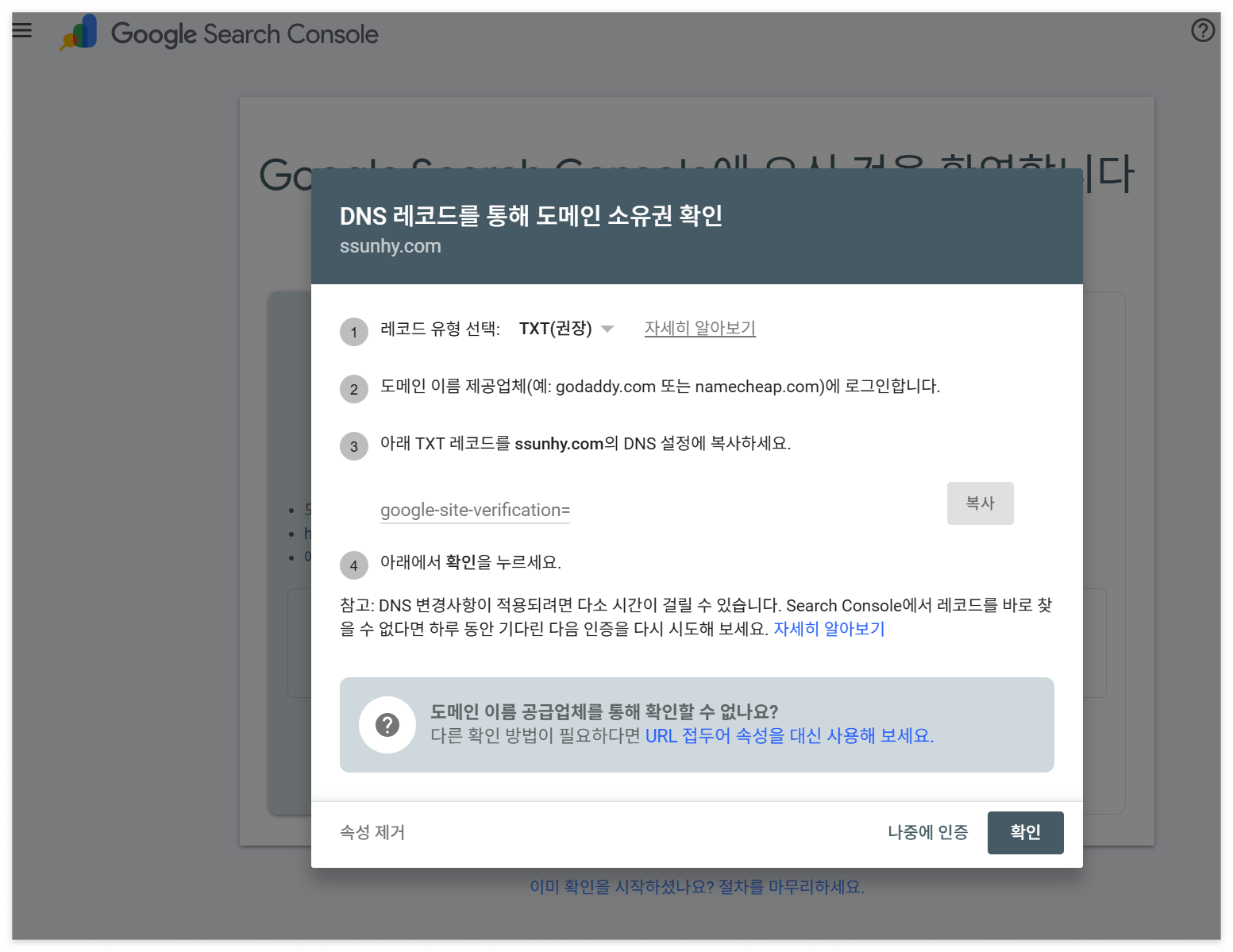
- 도메인 관리 사이트(가비아, 후이즈 등) 접속:
- [DNS 설정] 또는 [레코드 관리] 메뉴로 이동합니다.
- 레코드 추가를 클릭하고 아래와 같이 입력합니다.
- 타입: TXT
- 호스트(이름): @
- 값(데이터): 아까 복사한 구글 인증값 붙여넣기
- TTL: 3600

가비아 DNS 설정에서 DNS 설정
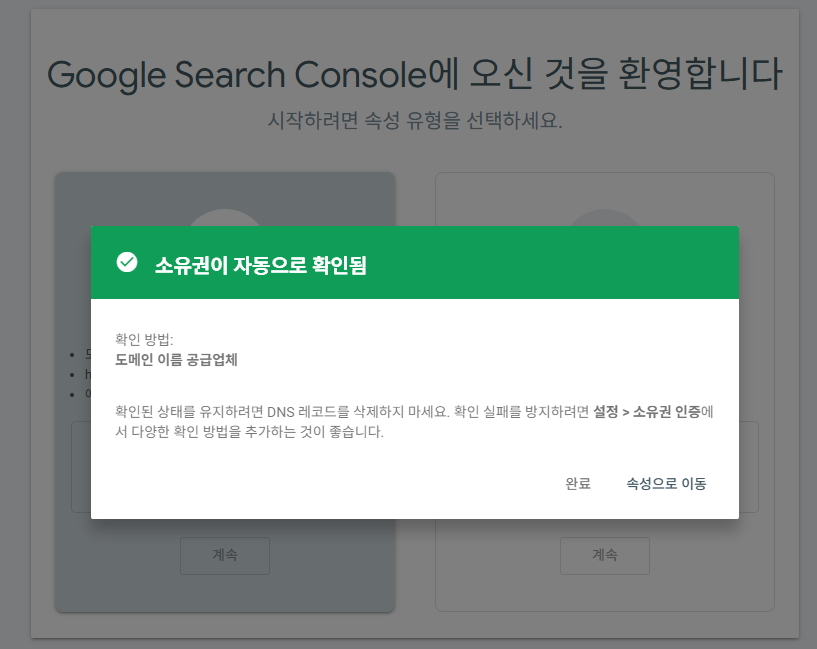
- 확인: 설정 저장 후 2~3분 뒤 구글 서치 콘솔 화면에서 [확인] 버튼을 클릭합니다.
3. 사이트맵 및 RSS 제출 (수집 자동화)
인증만으론 부족합니다. 구글 로봇에게 내 블로그 지도를 넘겨줘야 합니다.
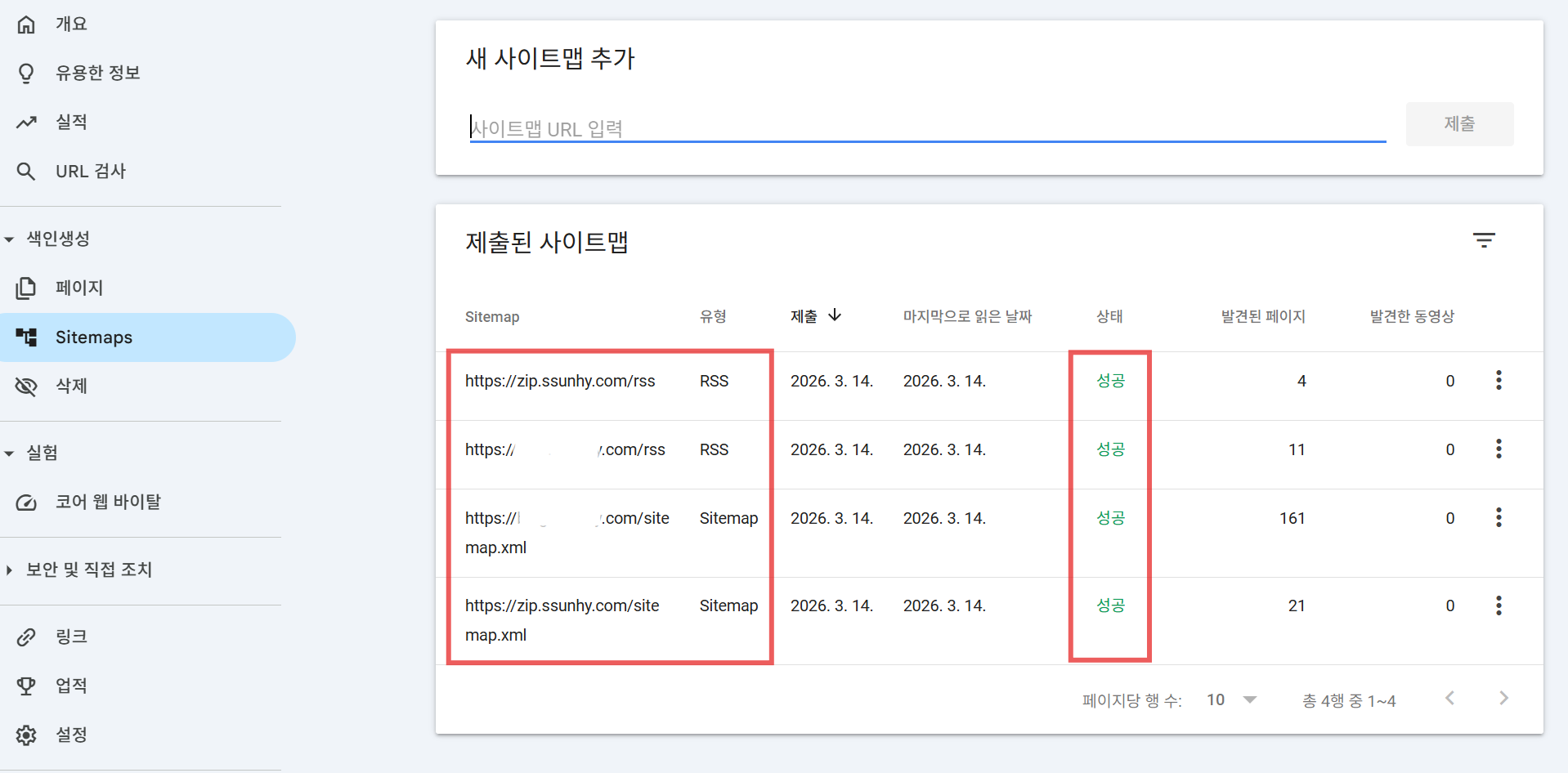
- 서치 콘솔 왼쪽 메뉴에서 [Sitemaps]를 클릭합니다.
- 새 사이트맵 추가 항목에 다음 두 가지를 각각 입력하고 [제출]합니다.
- sitemap.xml (전체 구조 전달)
- rss (최신 글 위주 빠른 수집)
반응형
'까먹음 방지.zip' 카테고리의 다른 글
| [SEO.zip] SEO 최적화 블로그 글쓰기 완벽 가이드 – 검색 상위 노출되는 글의 비밀 (0) | 2026.03.18 |
|---|---|
| skills.sh 완전 정복 — 설치부터 나만의 SKILL.md 만들기까지 실습 가이드 (0) | 2026.03.18 |
| [SEO.zip] 키워드 리서치 완벽 가이드 – 무료 도구로 황금 키워드 찾는 법 (0) | 2026.03.18 |
| [SEO.zip] SEO란 무엇인가? 초보자도 바로 이해하는 검색엔진 최적화 완벽 가이드 (0) | 2026.03.16 |
| [알잘딸깍.zip] 도메인 하나로 뽕 뽑기: 가비아 서브도메인 티스토리 연결법 (0) | 2026.03.14 |